Si necesitamos cambiar un artículo de alquiler de un cliente, ya sea porque la bota no le encaja bien, porque el esquí tiene algún defecto, o simplemente el cliente quiere probar otro material…
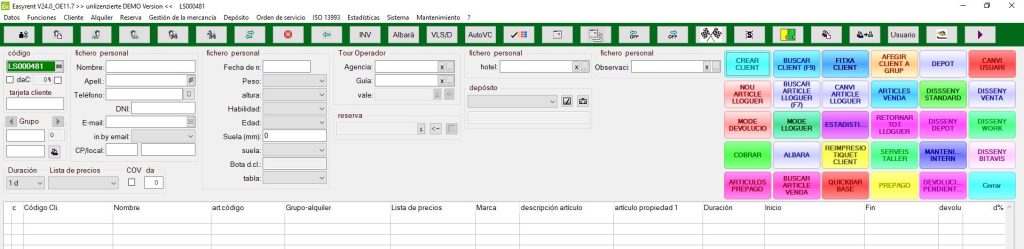
La operación es muy simple, en la ficha del cliente pulsamos la tecla F5 de nuestro teclado, o bien usamos el botón de fácil acceso para ello (cambio articulo de alquiler)
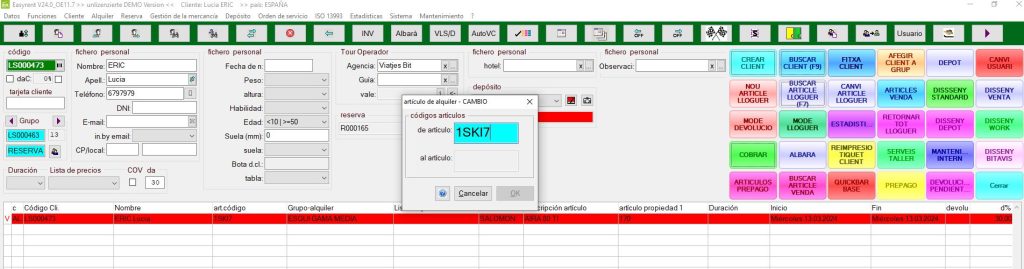
escanearemos el código del material que nos devuelve y escaneamos el material del cambio,
¡así de simple!
Para crear un grupo de clientes, por ejemplo una familia, un colegio, o un grupo de amigos que vienen a llogar.
Es importante realizar el alquiler de forma individual por cada miembro del grupo así evitar problemas con la asignación automática de los precios de alquiler.
También de este modo tenemos un control mas exhaustivo de nuestro material.
El primer paso es crear al cliente/lider del grupo, una vez hecho agregaremos el grupo de acompañantes.

Desde la “Quickbar” tendremos el botón de crear grupo, o desde la pantalla principal podemos crear el grupo.
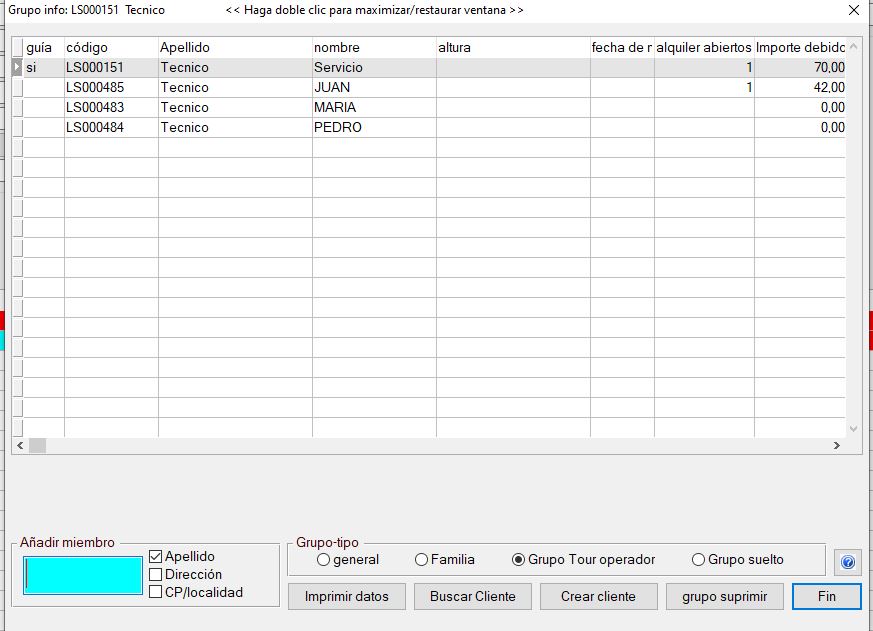
Aquí añadiremos a los miembros del grupo y seleccionaremos a cada miembro para el alquiler del material.
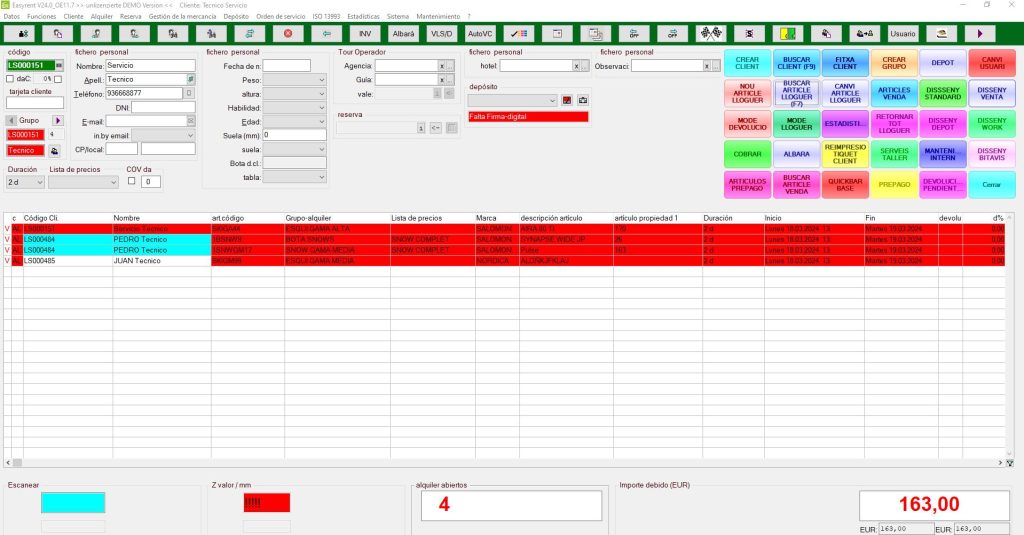
De esta forma tendremos una vision general del grupo así podemos cobrar el alquiler al líder del grupo, o individualmente a cada miembro del grupo.
Rutina del alquiler pasos a seguir
Rutina básica del alquiler pasos a seguir
- Crear cliente o buscar cliente existente (introducción de datos)
- Asignar días de alquiler
- Escanear el material para el cliente
- Cobrar el alquiler
Para el retorno del material alquilado, simplemente con escanear el código de barras del articulo alquilado Easyrent accederá a la pantalla del cliente para realizar la devolución del articulo.
Descarga nuestra rutina de alquiler
https://bitavis.com.es/wp-content/uploads/2025/04/rutina-alquiler.pdf
Easyrent nos permite la venta de un articulo de alquiler, sea por renovación de stock, porque al cliente le ha gustado mucho el material que ha usado, etc.
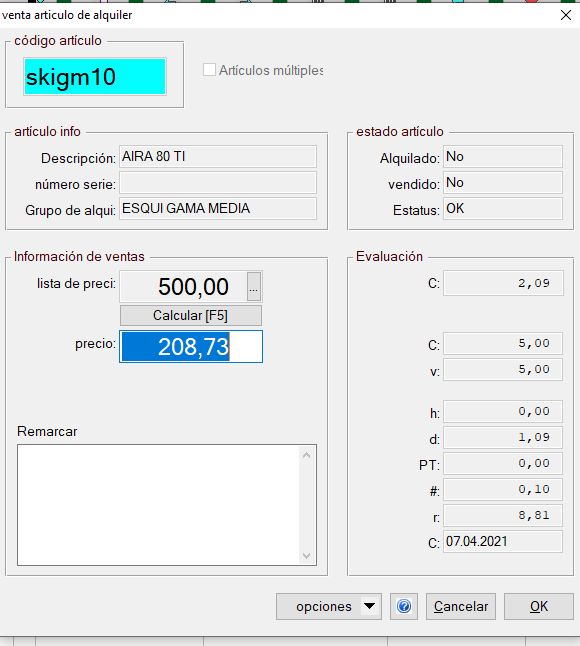
Para realizar la venta de un articulo de alquiler, simplemente tenemos que acceder a la ficha de un cliente, y si presionamos la tecla F12 del teclado, escaneamos el código del articulo de alquiler que queremos vender, el programa te informa del precio de compra del articulo y en base al rendimiento comercial, te puede sugerir un precio de venta.
De todas formas el precio de venta puede asignarse de forma manual.
Para crear un artículo de alquiler, previamente debemos tener creados los tipos de equipos (bota de esquí, esquí alpino, snowboard, etc..) y los Grupos de Alquiler (esquí gama media, esquí gama Alta, esquí Infantil, Bota adulto, Bota Snow, etc)
Para crear el artículo, pulsaremos el botón Crear Articulo de Alquiler de la botonera de acceso rápido (Quickbar) o acceder al Menú >Alquiler>Alquiler artículo.
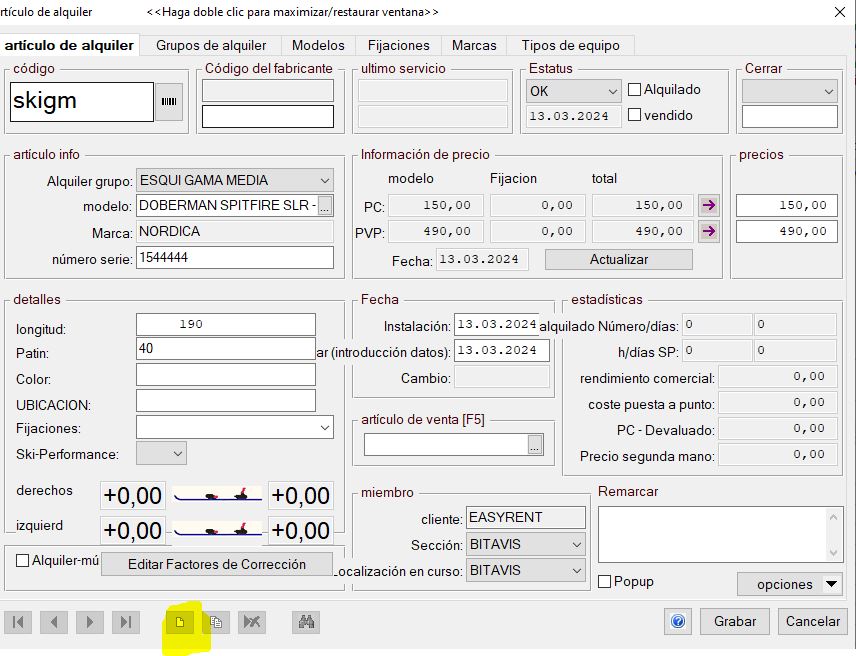
Aquí podremos crear el artículo de alquiler, pulsamos el botón nuevo, escaneamos el código de barras del artículo, le asignamos un grupo de alquiler e introducimos las datos del material, longitud, talla… le damos a grabar y listo.
Para crear tareas de mantenimiento, como tareas de repaso general, encerado, cantos, suelas de nuestro propio material, accederemos al Menú Alquiler > -Tipos de servicios aquí podremos crear las diferentes tareas de mantenimiento, aplicando los costes de estas tareas.
De este modo tendrás un control de los trabajos de reparación/mantenimiento que le has realizado en cada articulo.
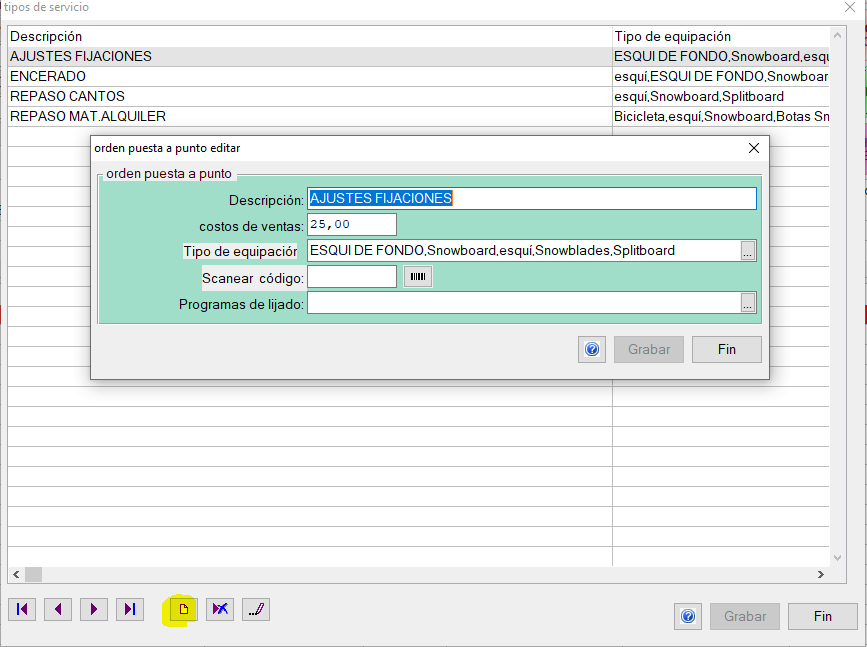
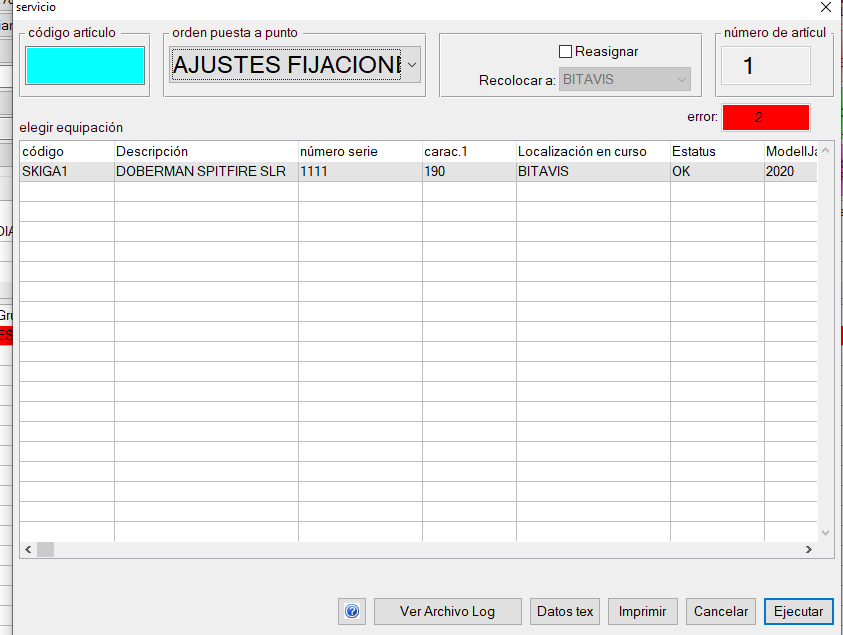
Para ejecutar las tareas de servicio o mantenimiento de nuestro material de alquiler, accederemos al Menú >articulo de alquiler > Servicio o Servicio múltiple (en función si aplicaremos la tarea a un solo articulo a varios artículos a la vez.
Se escanea el código del articulo, se asigna la orden puesta a punto (previamente creada), y se ejecuta. De este modo queda registrado el mantenimiento realizado.
Para realizar un inventario de nuestro material de alquiler, accederemos al Menú>Alquiler>Inventario artículos de alquiler.
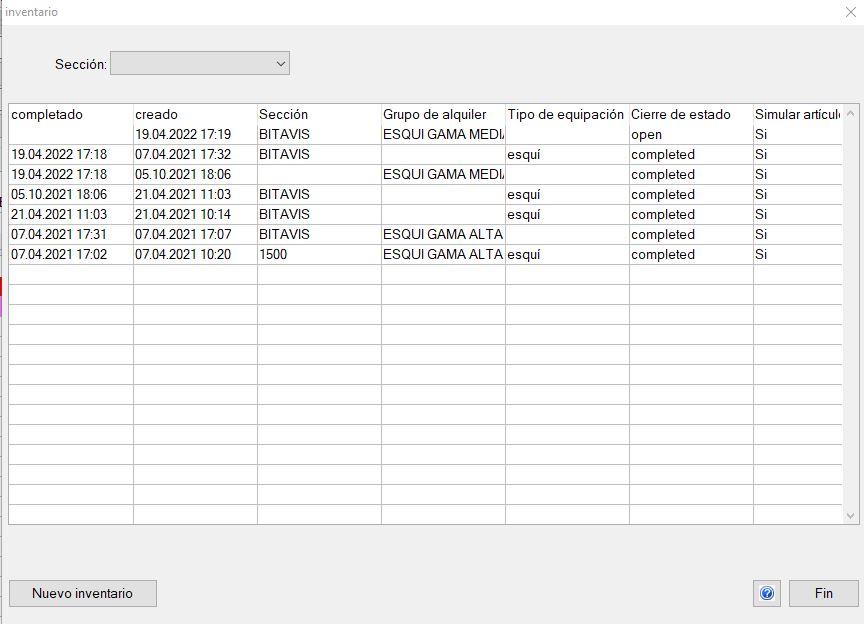
Aquí veremos los inventarios realizados y con el botón Nuevo Inventario, lo crearemos.
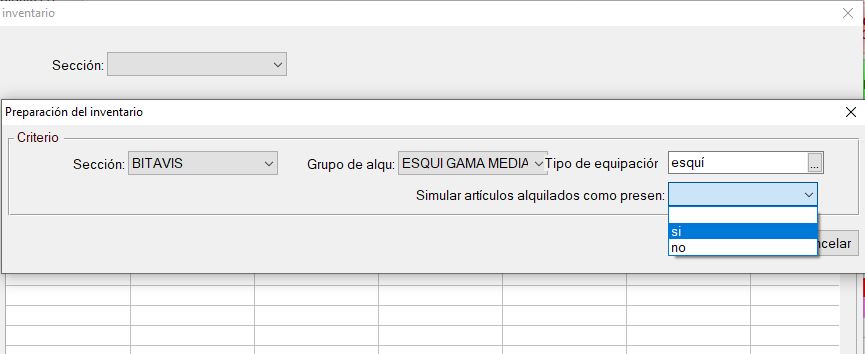
En la siguiente pantalla crearemos el inventario, escogeremos la ubicación del material, el Grupo de alquiler del que hicimos inventario, seleccionaremos el tipo de equipación, y finalmente seleccionaremos si queremos que cuente los artículos alquilados como presentes en el inventario.
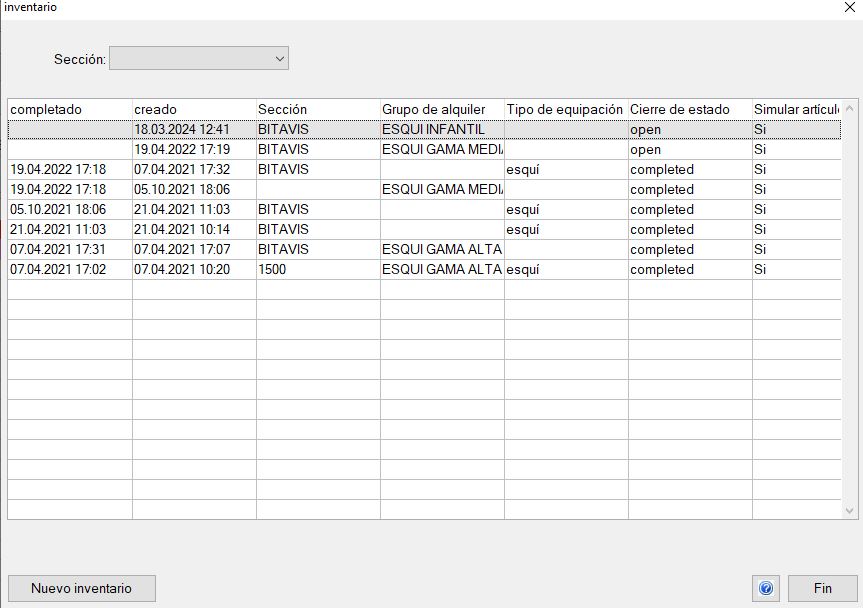
Una vez creado, en la lista de inventarios tendremos el inventario creado como abierto, le damos doble clic en el inventario y aparecerá la pantalla de gestión del inventario.
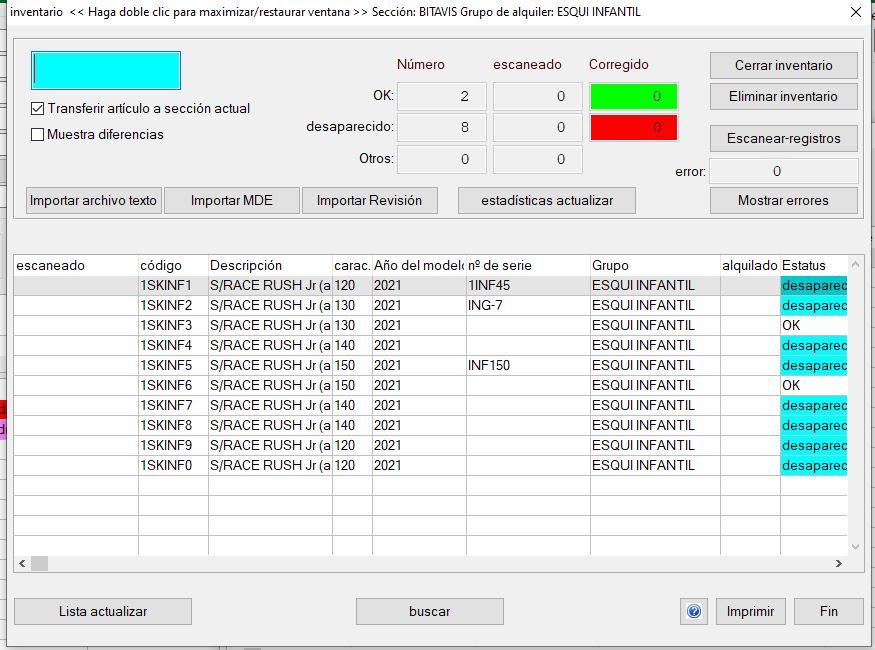
Aquí iremos escaneando los artículos de alquiler del grupo seleccionado, y finalmente una vez escaneados todos nos dará el resultado del inventario.
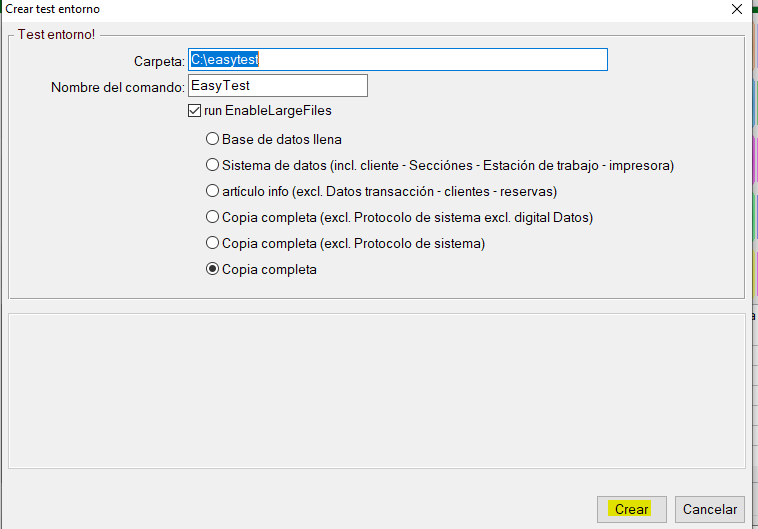
Para crear un entorno de prueba, accederemos al Menú, Mantenimiento> Crear test Entorno le llamaremos copia completa y esto nos genera un acceso directo al escritorio llamado Easytest,
El entorno de prueba Easytest es ideal para formación de empleado y test, realiza una copia del sistema Easyrent y permite realizar todas las pruebas necesarias sin afectar al programa real.
en la siguiente ventana seleccionaremos el entorno que queremos crear y pulsaremos el botón crear.
La función de balance, se utiliza para el control del efectivo de caja
Accederemos al balance de caja desde el Menú >Datos>Balance de Caja
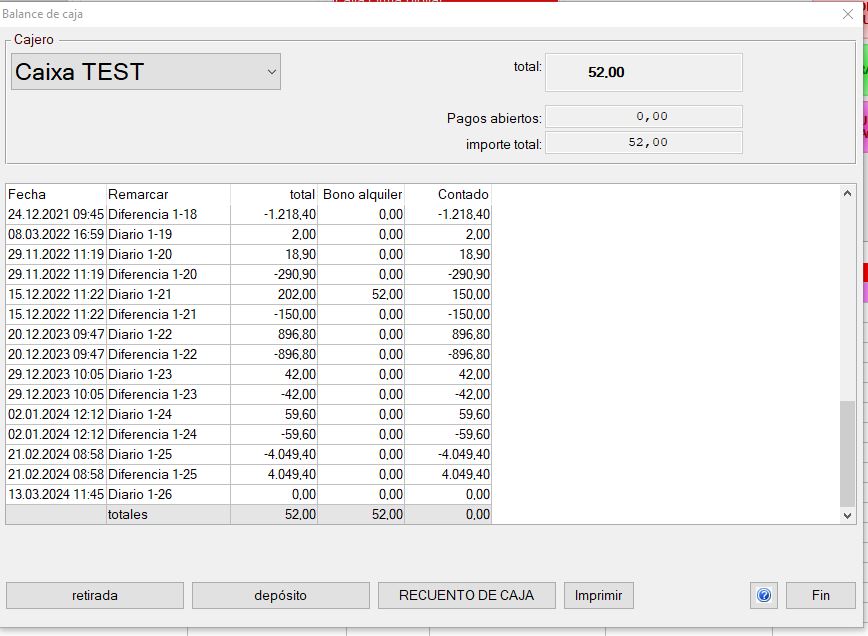
Desde esta pantalla, tendremos un control de las entradas y retirada de efectivo de nuestra caja.
Con el botón retirada, retiraremos efectivo de caja, con el botón deposito añadiremos efectivo a nuestra caja.
Con el botón recuento se abre la calculadora para el recuento del efectivo de caja.
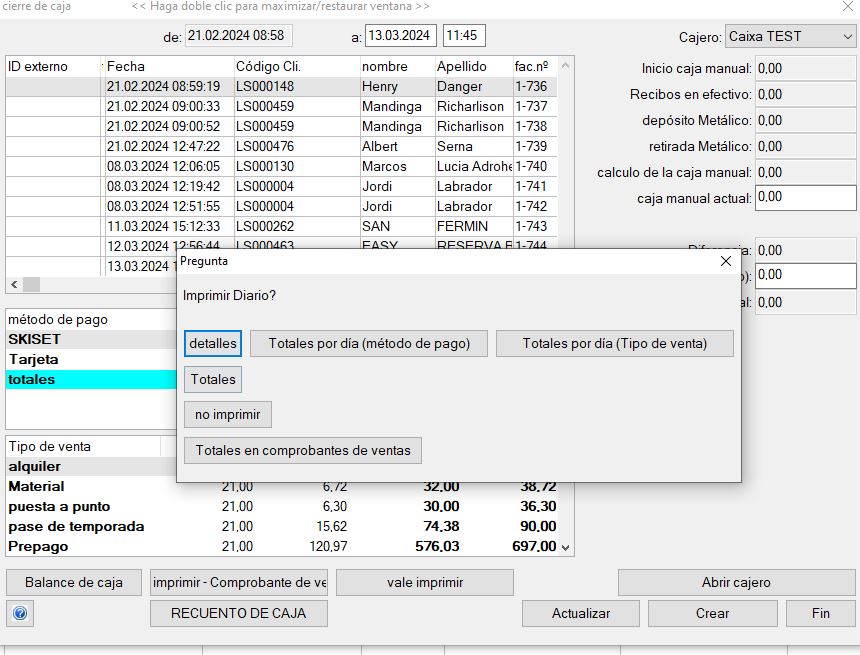
Para realizar el cierre de caja en Easyrent, accederemos al Menú>Datos>Cierre de Caja
En la pantalla de cierre en el campo de aparecerá la fecha del ultimo cierre realizado, esta fecha no se puede modificar , en el campo a aparece la fecha y hora actual, éste si lo podemos modificar aunque normalmente no tienes porqué modificarlo.
Le daremos al botón Actualizar
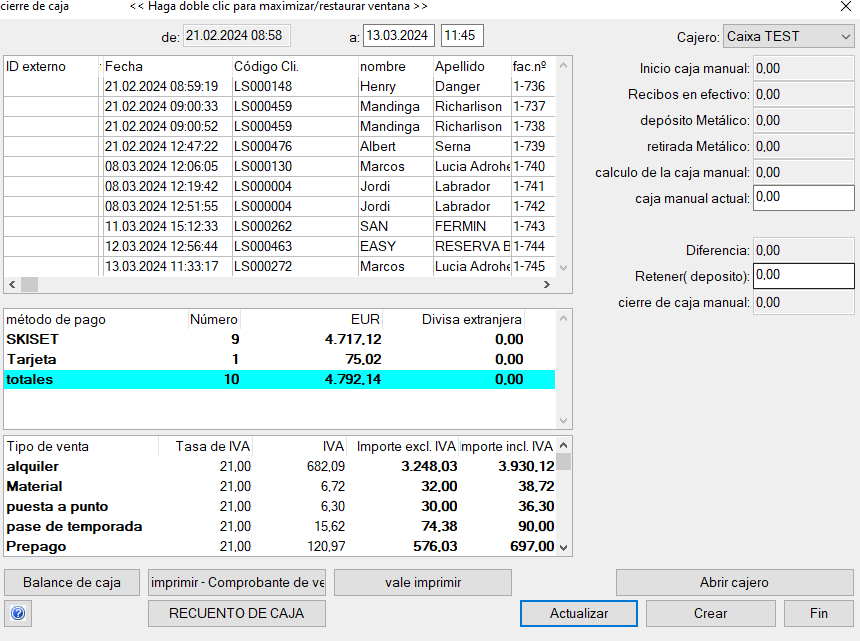
Aquí podremos ver todas las ventas realizadas por método de pago y un resumen de los importes según el tipo de venta.
Una vez comprobados los importes presionaremos el botón Crear , y tendremos la opción de imprimir los totales.
Para ver los tiques de 1 cliente, tenemos que acceder a la ficha del cliente. Una vez tengamos al cliente en pantalla, accederemos al Menú>Estadísticas>Cuenta cliente .
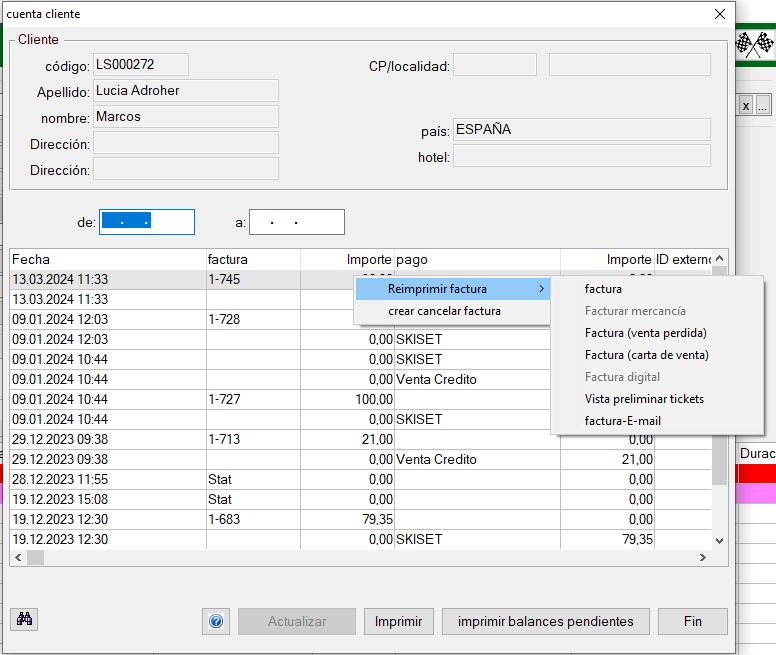
En la pantalla que se abre veremos todos los movimientos de cobramientos del cliente.
Presionando sobre la factura con el botón derecho del Mouse podemos cancelar la factura del cliente, reimprimir la factura, o enviarla por email.
Presionando sobre el método de pago con el botón derecho del Mouse podemos cambiar el método de pago de un ticket del cliente.
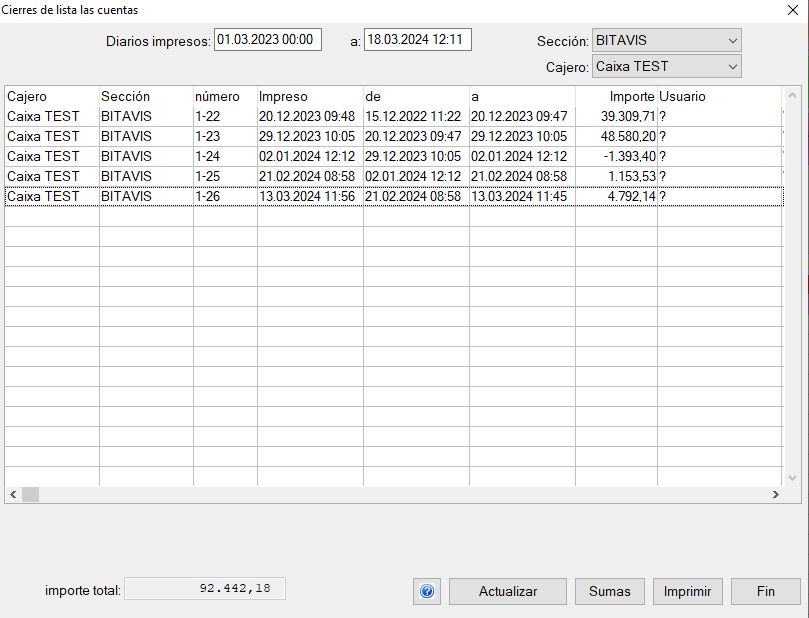
Para acceder a los cierres de caja realizados, accederemos al Menú>Datos>Cierra de lista de los cuentas .
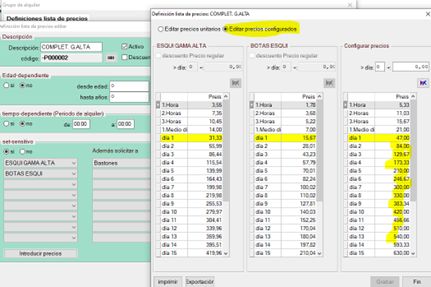
Definición de listas de precios – Son las “ tarifas” con las que podemos crear los precios de los equipos completos, y distintas combinaciones de tarifas.
Por ejemplo, podríamos crear la tarifa ( Equipo de esquí completo gama media ) que estará compuesta por los siguientes Grupos de Alquiler (Esquí Gama Media, Bota adulto + bastones) cuando el sistema Easyrent detecta que a un cliente le asignas un esquí de gama media y unas botas de esquí adulto, aplicará la tarifa correspondiente a la definición de lista de precios.
Desde el Menú > Alquiler > Definiciones lista de precios pulsaremos el botón blanco para crear una lista nueva.
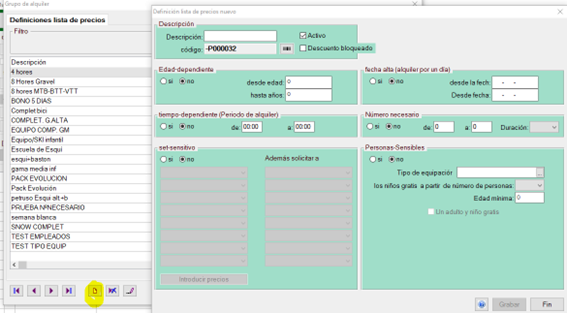
- Le daremos un número. Y configuraremos los parámetros deseados.
- Activaremos set-sensitivo
- En la columna de la izquierda seleccionaremos el grupo de alquiler de esquí de gama media y botas de esquí.
- En la columna de la derecha añadiremos por ejemplo el bastón, en cuyo caso se regalan los bastones con el equipo completo.
- Ahora tenemos que introducir los precios del equipo, pulsaremos el botón Introducir precios.
- En la parte superior de la pantalla aparece editar precios unitarios o editar precios configurados.
- Marcaremos precios configurados y editaremos la tercera columna la masía a la derecha y asignaremos el precio del equipo.
- Aplicaremos el ratio del precio para cada producto. Y listo.
El Grupo de alquiler es el que define y diferencia la categoría y el precio del artículo de alquiler individualmente.
( Por Ejemplo esquí de gama alta. Esquí de gama media, esquí Infantil, Bota de esquí, Bota de Snow, trineos, etc…) serían definiciones de Grupos de alquiler.
Todo articulo de alquiler debe pertenecer a un Grupo de alquiler , ya que éste es que define su precio de alquiler por días.
Para crear/modificar los grupos de alquiler, accederemos al Menú>Alquiler>Grupos de alquiler
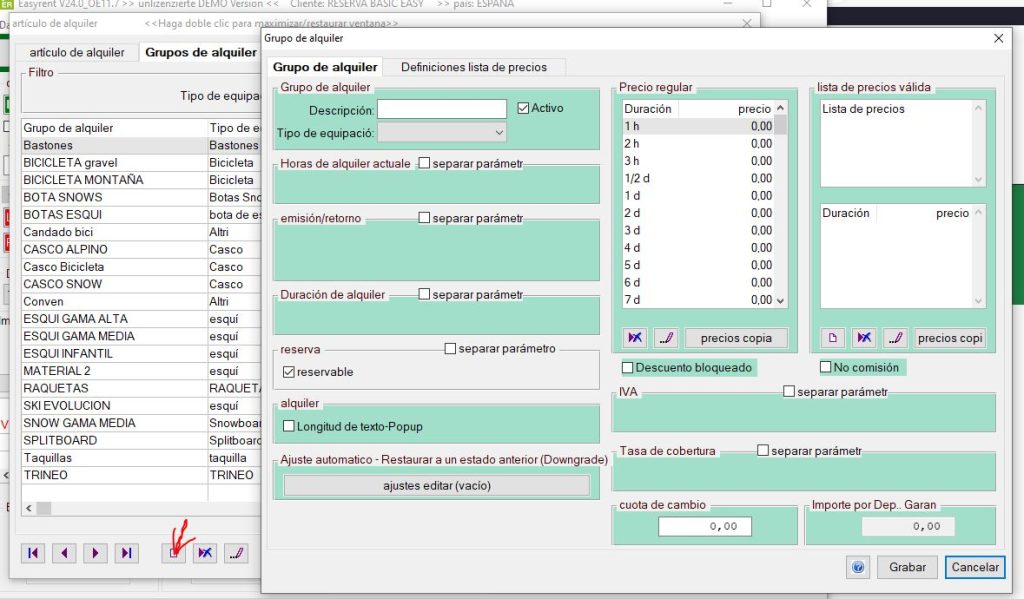
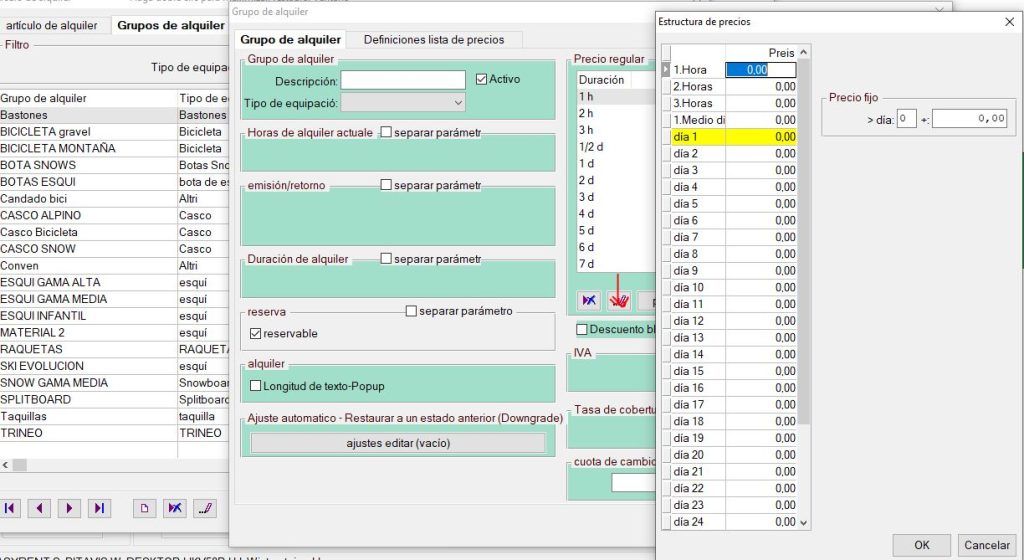
Se crea un grupo de alquiler presionando el botón blanco (marcado) se le da un número, se aplica a que tipo de equipo corresponde (ya sea un esquí, bota de esquí,etc) definimos el precio por cada día de alquiler, y los parámetros que consideremos. Una vez creados los grupos de alquiler, ya podemos crear artículos de alquiler.